Memória do projeto
Resumos e lições fora da sessão, no backend que você configurar.
OMP STUDIO · SEU TRABALHO, ENTRE MODELOS
Troque de LLM sem migrar de terminal, abrir outro ambiente ou explicar o projeto de novo. Continue na mesma sessão do OMP, com o histórico e a memória durável do projeto à mão.
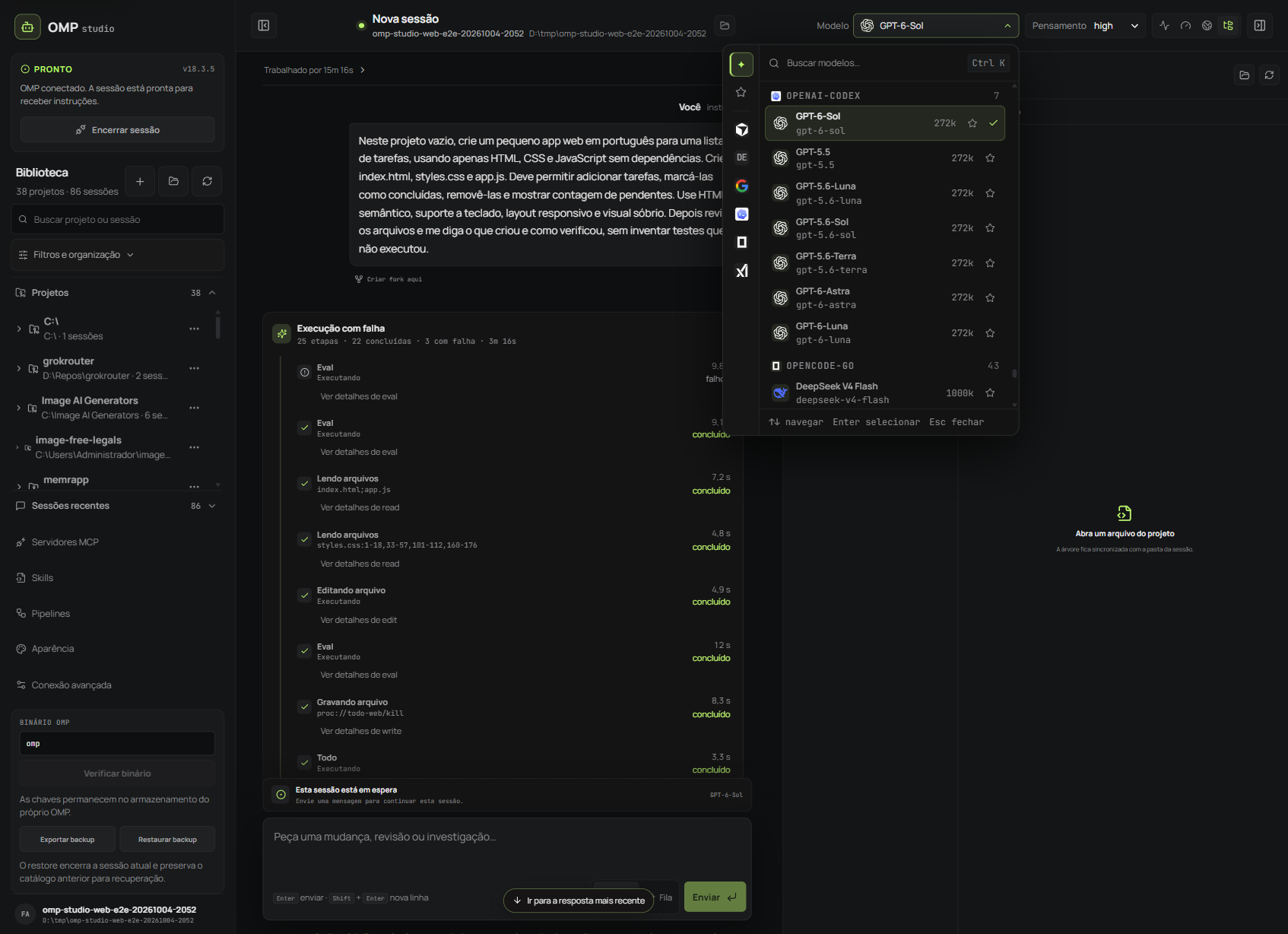
Veja o contexto da sessão e as cotas que cada provedor informa. Escolha o próximo modelo ou deixe o Jev classificar a tarefa e rotear entre os modelos que você configurou.
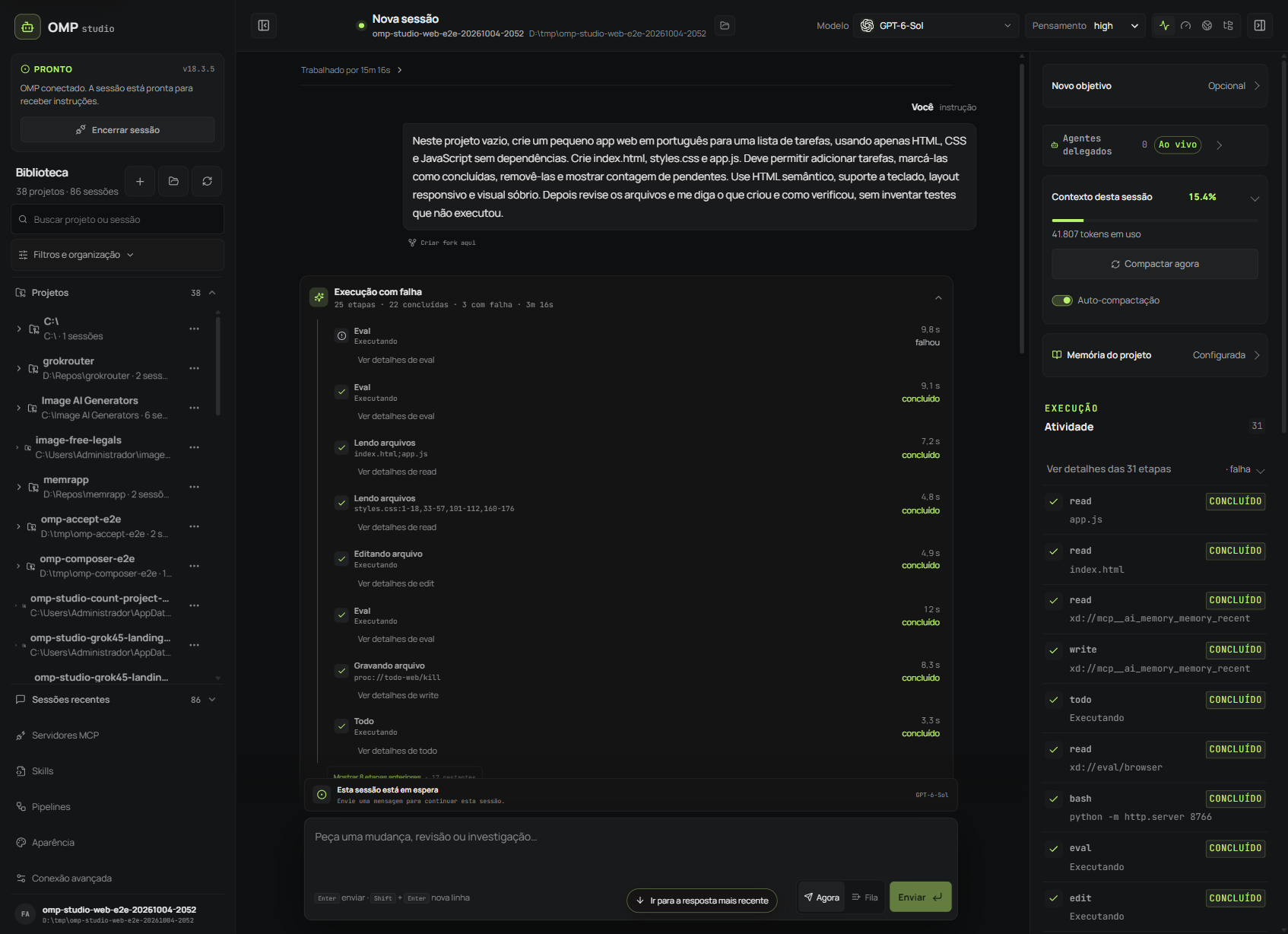
O histórico da sessão continua salvo pelo OMP. A memória durável do projeto fica fora daquela sessão e pode apoiar novas conversas com outros modelos quando o backend de memória está ativo. Você não precisa transportar notas entre terminais.
Acompanhe contexto e cotas reportadas. Decida a troca antes que um limite interrompa o fluxo.
Resumos e lições fora da sessão, no backend que você configurar.
Veja o que foi dito e quanto do contexto atual está em uso.
Consulte cotas, saldo e renovação quando o OMP tiver esses dados.
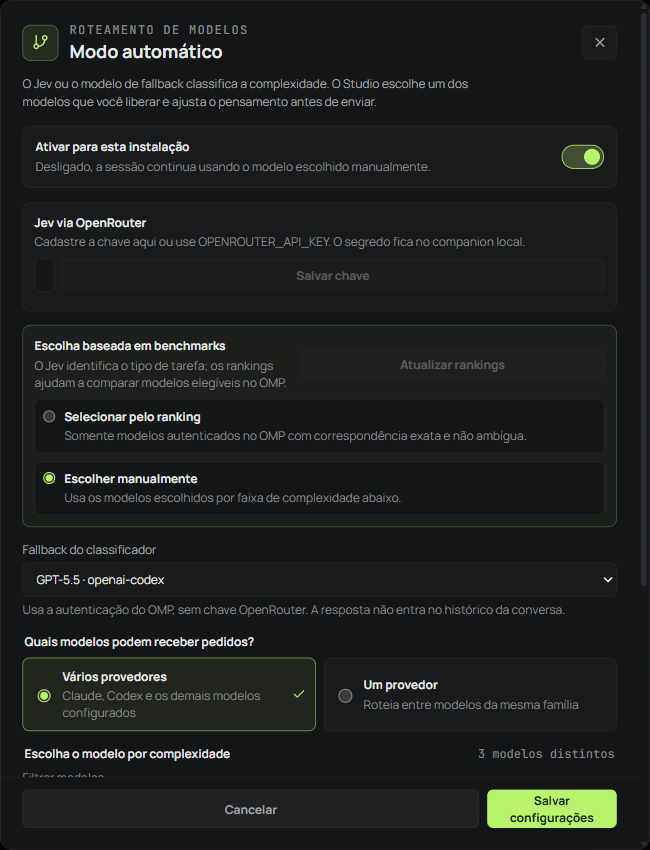
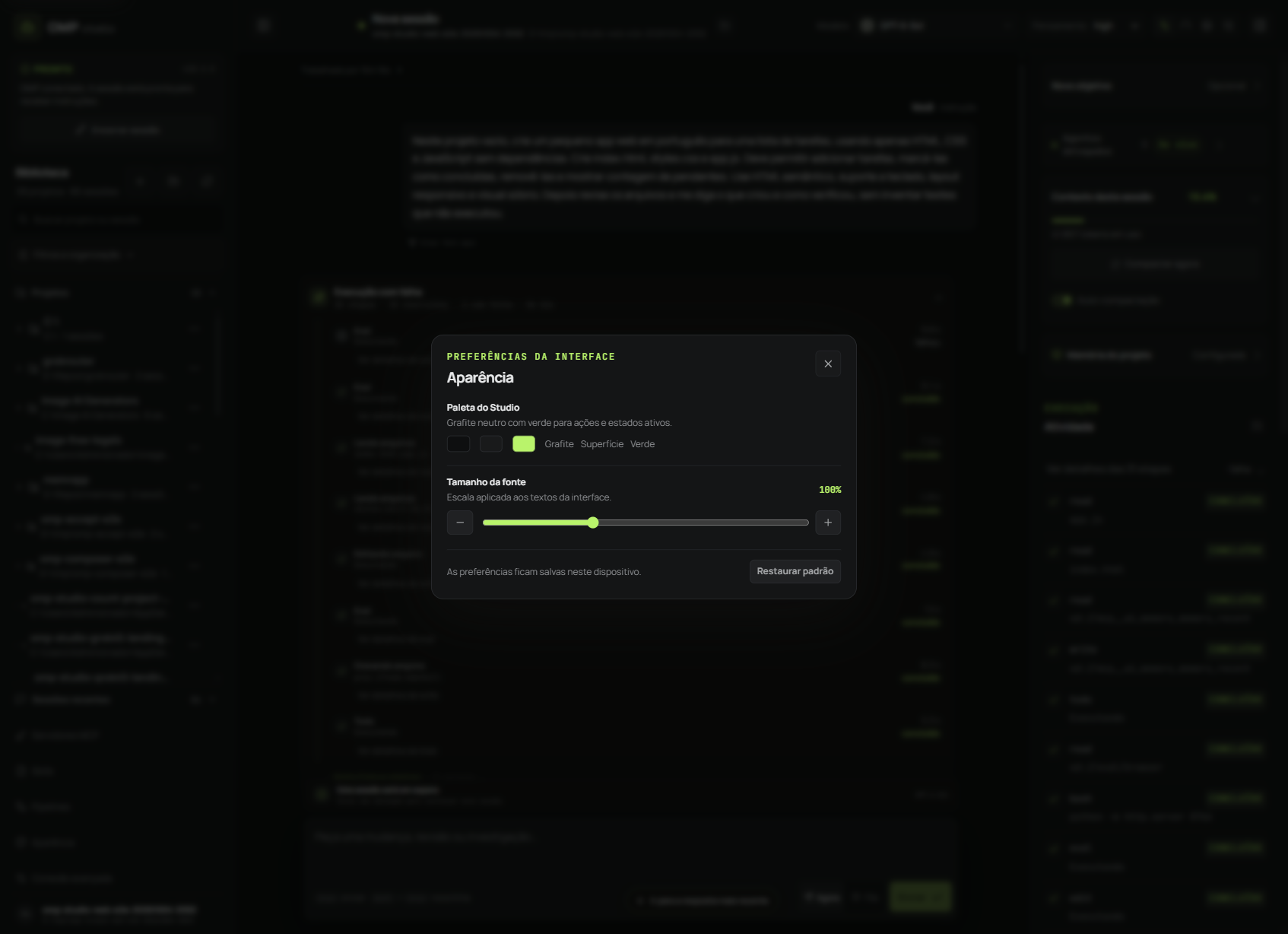
Imagens do aplicativo em uso, com a conversa, a escolha de modelo e as configurações de roteamento visíveis.
VOCÊ ESCOLHE AS REGRAS
Quando você ativa o modo automático, o Jev classifica a tarefa. O Studio escolhe entre os modelos que você já autenticou no OMP e ajusta o nível de pensamento conforme a complexidade.
A estimativa de custo do OpenRouter cobre apenas dados que ele reporta para o classificador. O Studio não inventa o custo das respostas geradas nem do fallback.
Consulte o uso por provedor e conta, o que resta e quando a janela renova, desde que o OMP receba esses dados do provedor. O percentual de contexto da conversa fica separado das cotas externas.
Resumos e lições ficam no backend de memória do projeto quando ele está ativo. O OMP busca o que for relevante; isso não copia toda a conversa nem o raciocínio privado de um modelo para outro.
Veja a janela atual, compacte quando necessário ou use a auto-compactação. O histórico original continua salvo; a memória do projeto vive fora da sessão.
Jev classifica o pedido; você define se ele pode escolher entre fornecedores ou apenas modelos de um fornecedor e configura o fallback.

Veja uso, restante e horário de renovação nas contas com dados de quota disponíveis. Limites sem endpoint de uso aparecem como indisponíveis, sem estimativas inventadas.
Defina um objetivo, acompanhe checkpoints e registre critérios de validação para a tarefa.
Consulte e organize servidores MCP e instruções reutilizáveis disponíveis no ambiente local.
Consulte arquivos do projeto, abra uma prévia local e ajuste tema e escala de texto.
Exporte e restaure o catálogo local de projetos e sessões.
Importe e valide definições JSON. A execução de pipelines ainda está em desenvolvimento.
IMPORTA E VALIDAO Studio usa o OMP instalado e autenticado na mesma máquina. A landing pode ser hospedada na sua VPS, mas a conversa com o agente continua local: o aplicativo desktop conecta ao OMP do próprio computador.
Sim. Não há cobrança pelo uso do Studio. Seus provedores podem cobrar o uso dos modelos conforme a conta e o plano que você já utiliza.
Sim. Selecione outro modelo no seletor ou configure o roteamento automático. O histórico continua na sessão OMP e a memória durável do projeto pode servir às próximas conversas quando um backend de memória estiver ativo. O OMP ainda decide quais memórias recuperar; isso não copia todo o histórico ou raciocínio privado entre modelos.
Ela fica fora da sessão no backend de memória que você configurar e pode ser usada em sessões novas. A disponibilidade depende do backend escolhido e o OMP recupera o que considerar relevante para cada turno; não é uma transferência automática do contexto completo de uma conversa.
Quando o OMP disponibiliza dados de quota para uma conta, o Studio mostra o uso, o restante e o próximo reset. Alguns provedores ou métodos de autenticação não oferecem esses dados; o Studio deixa a quota indisponível em vez de estimá-la.
O OMP é necessário para conversar com os modelos. Ao iniciar, o Studio procura uma instalação existente em locais conhecidos. Se não encontrar, você pode instalar uma cópia oficial verificada pelo botão dentro do próprio Studio; depois, autentique os provedores no OMP.
A versão web atual depende do companion local e só conversa com o OMP no mesmo computador. Publicar os arquivos da página sozinhos não cria uma conexão segura com o computador de quem visita.
A tela de Pipelines importa e valida arquivos JSON. A execução de pipelines ainda não está disponível.
Não. Você pode usar Jev com a chave OpenRouter ou selecionar um modelo que já esteja autenticado no OMP como classificador alternativo.
OMP STUDIO · GRATUITO
Use os modelos que já fazem parte do seu fluxo. Organize projetos e acompanhe o que o agente está fazendo.
Versão 0.2.1 · instalador hospedado junto com a landing.
Baixar para WindowsGrátis para usar · modelos e eventuais custos são da conta do usuário